El artículo de XDA sobre abandonar contraseñas por claves de acceso terminó con un pensamiento que muchas personas están comenzando a compartir: las claves de acceso resolvieron el problema de la escritura pero introdujeron un problema de ecosistema. Apple mantiene tus claves de acceso de iCloud en Keychain. Google mantiene tus claves de acceso de Chrome en su Gestor de Contraseñas. Microsoft mantiene tus claves de acceso de Windows Hello en Authenticator. Ninguno de estos tres está entusiasmado con sincronizar hacia los otros. La solución en escritorio es la misma que en dispositivos móviles: un gestor de contraseñas multiplataforma que almacene claves de acceso y trate Windows, macOS y Linux como clientes de primera clase.
Probamos 8 de las mejores aplicaciones para claves de acceso en escritorio en 2026. El criterio: qué tan limpiamente maneja cada una la creación de claves de acceso en Chrome, Edge, Firefox y Safari; si la misma clave de acceso funciona en Windows, macOS y Linux; y cómo se ve la historia de importación-exportación si decides cambiar de gestores más adelante.
Qué buscar en una aplicación de clave de acceso de escritorio
Seis cosas separan las opciones que se mantienen de las que lucen pulidas en una captura de pantalla:
- Aplicación de escritorio nativa, no solo una extensión. Un verdadero gestor de contraseñas se ejecuta como un proceso de escritorio con desbloqueo biométrico (Windows Hello, Touch ID), acceso a bandeja del sistema y CLI para usuarios avanzados.
- Soporte de claves de acceso entre navegadores. La aplicación debe registrarse como proveedor de claves de acceso en Chrome, Edge, Firefox e idealmente Safari en macOS.
- Importación-exportación vía CXP. El Protocolo de Intercambio de Credenciales (CXP) estandariza la portabilidad de claves de acceso. Las aplicaciones que proporcionan soporte CXP te permiten irte después.
- Cifrado de conocimiento cero. La clave de la bóveda debe derivarse de tu contraseña maestra, no ser mantenida por el proveedor. Bitwarden, 1Password, Proton Pass, KeePassXC, Dashlane y Keeper califican.
- Opción de alojamiento propio. Para usuarios que desean ejecutar la bóveda dentro de su propia red, Bitwarden proporciona un alojamiento propio oficial (Vaultwarden es el fork comunitario popular).
- Nivel gratuito o precios justos. Gratis para uso personal es ahora una expectativa real. Pagar por 2FA avanzado, uso compartido familiar o informes de violaciones es justo; pagar por la bóveda básica no lo es.
Comparación rápida
| Aplicación | Mejor para | Plan gratuito | La paga comienza en | Plataformas |
|---|---|---|---|---|
| Bitwarden | Mejor opción de código abierto gratuito | Sí, ilimitado | $10/año | Windows, macOS, Linux |
| 1Password | Mejor opción pulida | Prueba de 14 días | Suscripción | Windows, macOS, Linux |
| Proton Pass | Mejor enfocado en privacidad | Sí, 10 alias | Nivel Plus | Windows, macOS, Linux |
| Dashlane | Mejor con VPN incluido | Gratuito limitado | Premium | Windows, macOS, web |
| KeePassXC | Mejor opción de bóveda local | Gratuito, código abierto | N/A | Windows, macOS, Linux |
| Keeper | Mejor crossover empresarial | Prueba de 30 días | Plan personal | Windows, macOS, Linux |
| Apple Passwords | Mejor integrado en macOS | Gratuito | N/A | macOS, iOS |
| Google Password Manager | Mejor integrado en Chrome | Gratuito | N/A | Chrome en todos los escritorios |
Las aplicaciones
1. Bitwarden — mejor opción de código abierto gratuito
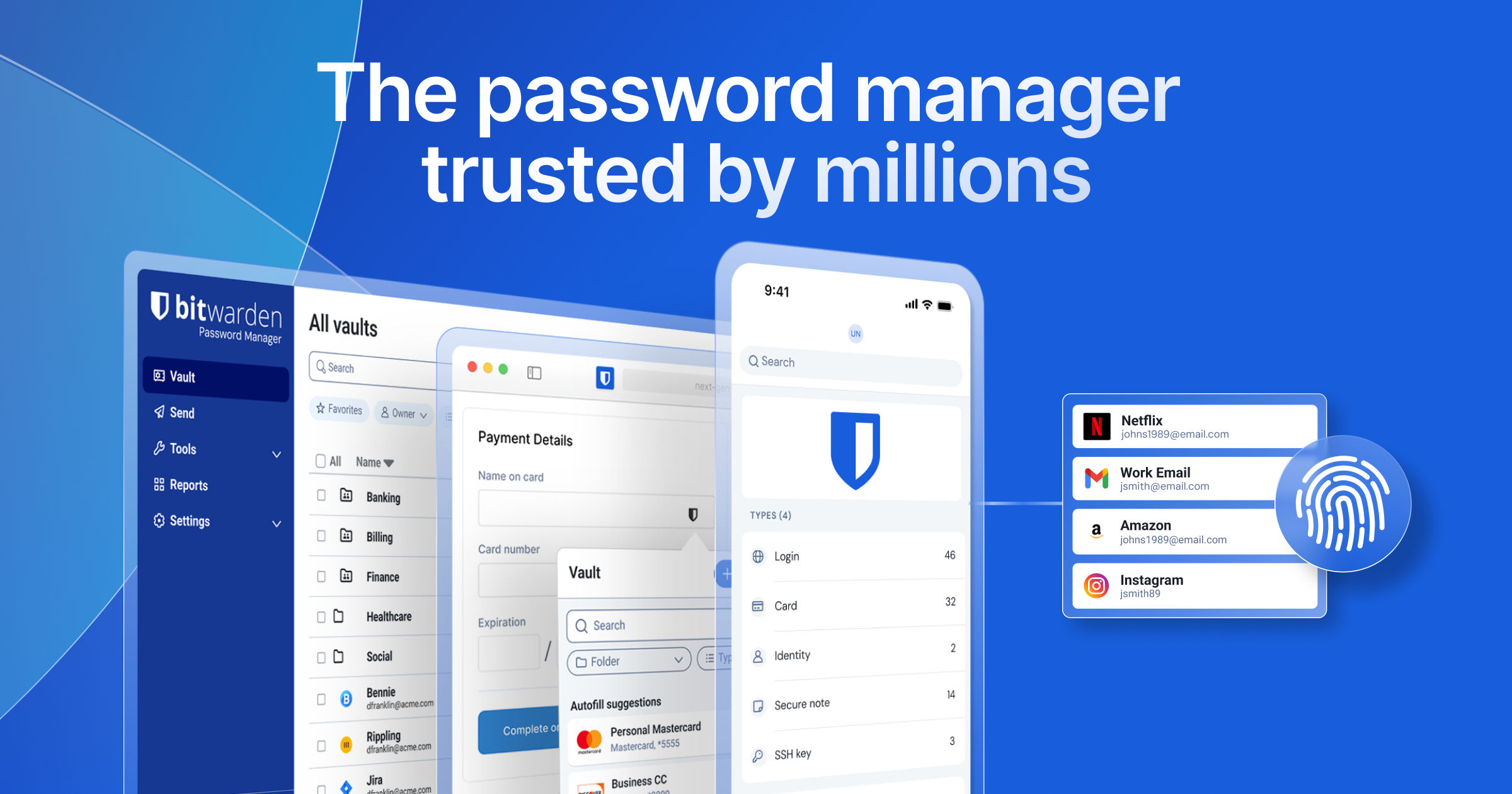
Bitwarden se mantiene como el gestor de contraseñas más fácil de recomendar. La aplicación de escritorio se ejecuta de forma nativa en Windows, macOS y Linux, el desbloqueo biométrico funciona a través de Windows Hello o Touch ID, y la extensión del navegador cubre Chrome, Edge, Firefox, Safari y Opera. El soporte de claves de acceso está en el nivel gratuito, que es raro en esta categoría.
Donde falla: La interfaz de escritorio es utilitaria. La aplicación Authenticator independiente es un producto de pago separado. El alojamiento propio requiere Docker o Vaultwarden.
Precios:
- Gratuito: Elementos ilimitados, todos los dispositivos, soporte de claves de acceso
- Pago: Premium para informes de violaciones, TOTP integrado y archivos adjuntos
Plataformas: Windows, macOS, Linux. Navegadores cubiertos: Chrome, Edge, Firefox, Safari, Opera, Brave.
Línea de fondo: Instálalo si quieres un gestor gratuito de código abierto con aplicaciones nativas en cada sistema operativo de escritorio.
2. 1Password — mejor opción pulida
1Password es el gestor de contraseñas de uso diario más pulido en escritorio. La aplicación de macOS es la mejor en esta categoría. La aplicación de Windows se puso al día en 2024 y ahora es igual de limpia. Linux es compatible. Watchtower marca credenciales comprometidas y contraseñas débiles; el soporte de claves de acceso está integrado en la bóveda.
Donde falla: Solo suscripción después de la prueba. Más caro que Bitwarden y Proton Pass. El cambio a bóveda solo en la nube (1Password 8) fue controvertido entre usuarios que preferían archivos de bóveda local; algunos se mudaron a KeePassXC por el cambio.
Precios:
- Gratuito: Prueba de 14 días
- Pago: Suscripción individual, mensual o anual
Plataformas: Windows, macOS, Linux. Navegadores: Chrome, Edge, Firefox, Safari, Brave.
Descargar: 1Password
Línea de fondo: Elige si quieres la experiencia de escritorio de uso diario más pulida y estás cómodo con una suscripción.
3. Proton Pass — mejor enfocado en privacidad
Proton Pass proporciona aplicaciones de escritorio nativas desde 2024 y las ha mejorado rápidamente. El nivel gratuito cubre claves de acceso, 10 alias de correo electrónico y elementos ilimitados. El cifrado de extremo a extremo, la residencia de datos suiza y el resto del conjunto de Proton (Mail, VPN, Drive) se integran limpiamente si ya los usas.
Donde falla: Producto más joven que Bitwarden y 1Password; la interfaz sigue evolucionando. Las características avanzadas (alias ocultar-mi-correo más de 10, 2FA integrado) se reservan para Plus o Unlimited pagos.
Precios:
- Gratuito: 10 alias, claves de acceso, elementos ilimitados
- Pago: Proton Pass Plus o incluido en Proton Unlimited
Plataformas: Windows, macOS, Linux. Navegadores: Chrome, Edge, Firefox, Brave.
Descargar: Proton Pass
Línea de fondo: Elige si la privacidad es el factor decisivo o ya usas los otros servicios de Proton.
4. Dashlane — mejor con VPN incluido
Dashlane proporciona soporte de claves de acceso, monitoreo de dark-web y VPN integrado (impulsado por Hotspot Shield) en el nivel premium. La extensión del navegador es la más fuerte de esta lista: autocompletar rápido, interfaz limpia y un panel de salud de contraseñas que se merece su lugar.
Donde falla: Falta la aplicación nativa de Linux; los usuarios de Linux dependen de la extensión del navegador. El nivel gratuito es más restrictivo que el de Bitwarden o Proton Pass (limitado a 25 elementos en un dispositivo).
Precios:
- Gratuito: 25 elementos, un dispositivo
- Pago: Premium individual
Plataformas: Windows, macOS, web. Navegadores: Chrome, Edge, Firefox, Safari, Brave.
Descargar: Dashlane
Línea de fondo: Elige si quieres una suscripción para claves de acceso, salud de contraseñas y acceso a VPN todo junto.
5. KeePassXC — mejor opción de bóveda local
KeePassXC es el estándar de oro para un gestor de contraseñas de código abierto con bóveda local en escritorio. La bóveda es un archivo .kdbx en tu disco; tú decides cómo sincronizarlo (Syncthing, Nextcloud, Dropbox, llave USB). Las versiones recientes agregaron soporte de claves de acceso, así que KeePassXC ahora almacena y usa claves de acceso sin enviar nada a la nube.
Donde falla: Tú manejas la sincronización. No hay contraparte iOS o Android administrada del mismo equipo (KeePassDX, Strongbox y KeePassium leen el mismo formato de bóveda). La UX de autocompletar no es tan suave como las opciones comerciales.
Precios: Gratuito, código abierto.
Plataformas: Windows, macOS, Linux. Navegadores: Chrome, Edge, Firefox, Brave vía la extensión KeePassXC-Browser.
Descargar: KeePassXC
Línea de fondo: Elige si quieres que tus claves de acceso sean solo locales y estás dispuesto a sincronizar la bóveda tú mismo.
6. Keeper — mejor crossover empresarial
Keeper proporciona control de acceso basado en roles, gestión de secretos para claves SSH y API, y una consola de administrador empresarial. El plan personal tiene las mismas características de claves de acceso. El cifrado de bóveda es sólido y el historial de auditoría es el más completo en esta lista.
Donde falla: Sin nivel personal gratuito después de la prueba. Más caro que Bitwarden o Proton Pass. La interfaz es más densa, sesgada hacia administradores de TI.
Precios:
- Gratuito: Prueba de 30 días
- Pago: Suscripción personal
Plataformas: Windows, macOS, Linux. Navegadores: Chrome, Edge, Firefox, Safari.
Descargar: Keeper
Línea de fondo: Elige si tu lugar de trabajo usa Keeper y quieres una bóveda única para inicios de sesión personales y laborales.
7. Apple Passwords — mejor integrado en macOS
Apple Passwords evolucionó de un submenú de Keychain a una aplicación completa en macOS Sequoia. En macOS, es el gestor de claves de acceso predeterminado y funciona en todo el sistema. iCloud Keychain sincroniza claves de acceso a iOS, iPadOS y visionOS automáticamente. iOS 26 agregó exportación, así que las claves de acceso finalmente pueden salir del ecosistema Apple.
Donde falla: Solo macOS e iOS. La experiencia de Windows requiere la aplicación iCloud for Windows y es viable pero no excelente. Sin cliente de Linux.
Precios: Gratuito, integrado en macOS.
Plataformas: macOS, iOS, iPadOS, visionOS. Windows vía iCloud for Windows.
Descargar: Integrado en macOS Sequoia y posteriores. Sin instalación separada.
Línea de fondo: Elige si vives en el ecosistema de Apple y no necesitas Linux o un fuerte soporte de Windows.
8. Google Password Manager — mejor integrado en Chrome
Google Password Manager es el estándar para cualquier usuario de Chrome. Las claves de acceso se sincronizan a Android automáticamente a través de tu cuenta de Google, y desde 2025 también se sincronizan a iOS. La clave de la bóveda está vinculada a tu cuenta de Google en lugar de una contraseña maestra separada, lo que es más conveniente y un poco menos privado que un gestor de conocimiento cero.
Donde falla: Vinculado a Google. Sin aplicación nativa de macOS o Linux; vive solo dentro de Chrome. El modelo de clave de bóveda no es conocimiento cero estricto.
Precios: Gratuito, integrado en Chrome.
Plataformas: Chrome en Windows, macOS, Linux. Sincronizado a Android y (desde 2025) iOS.
Descargar: Integrado en Chrome. Accede vía chrome://settings/passwords.
Línea de fondo: Elige si vives en Chrome y una cuenta de Google y no necesitas una bóveda fuera de ese mundo.
Cómo elegir la correcta
La opción gratuita más simple es Bitwarden. Aplicaciones de escritorio nativas en cada sistema operativo, nivel gratuito ilimitado, código abierto. La mayoría de lectores pueden parar aquí.
Si quieres la experiencia de escritorio de uso diario más pulida y no te importa pagar, instala 1Password.
Si la privacidad es el factor decisivo, instala Proton Pass. El nivel gratuito es la opción más generosa enfocada en privacidad aquí.
Si quieres una bóveda completamente local sin nube en absoluto, instala KeePassXC y sincroniza el archivo .kdbx con Syncthing o Nextcloud. Empareja con KeePassDX en Android.
Si vives en el ecosistema de Apple y solo usas macOS, Apple Passwords es el predeterminado y se ha puesto al día en características. Si solo usas Chrome, Google Password Manager es la opción más conveniente.
Si quieres VPN incluido con tu gestor de contraseñas, Dashlane es la opción de suscripción única más limpia. Si tu lugar de trabajo usa Keeper, instala Keeper también para uso personal y mantén las bóvedas de trabajo y personales separadas dentro de él.
FAQ
¿Cuál es la mejor aplicación de clave de acceso gratuita para escritorio?
Bitwarden tiene el nivel gratuito más fuerte — elementos ilimitados, cada sistema operativo, soporte de claves de acceso. KeePassXC es la mejor opción gratuita local.
¿Puedo sincronizar claves de acceso entre Mac y Windows?
Sí, con un gestor multiplataforma como Bitwarden, 1Password, Proton Pass, KeePassXC, Dashlane o Keeper. Apple Passwords y Google Password Manager son más limitados multiplataforma.
¿Tiene Linux buenas opciones de aplicaciones de claves de acceso?
Sí. Bitwarden, 1Password, Proton Pass, KeePassXC y Keeper todos proporcionan aplicaciones nativas de Linux. Dashlane requiere la extensión del navegador en Linux.
¿Son seguras las claves de acceso?
Sí. Las claves de acceso son pares de claves criptográficas donde la clave privada nunca sale de tu dispositivo (o tu bóveda encriptada). Son resistentes al phishing por diseño y más fuertes que contraseñas tradicionales más 2FA.
¿Puedo exportar claves de acceso entre gestores de contraseñas?
A partir de iOS 26 y las versiones de escritorio de 2025, el estándar CXP permite la exportación de claves de acceso. Bitwarden, 1Password, Proton Pass y Dashlane han implementado soporte de importación o exportación durante 2025 y 2026.
¿Qué sucede con mis claves de acceso si olvido mi contraseña maestra?
Los gestores sincronizados en la nube (Bitwarden, 1Password, Proton Pass, Dashlane, Keeper) no pueden recuperar la contraseña maestra — esa es la promesa de conocimiento cero. Usa un kit de emergencia proporcionado por el proveedor o código de recuperación. Apple Passwords y Google Password Manager usan flujos de recuperación de cuenta vinculados al Apple ID o cuenta de Google subyacente.