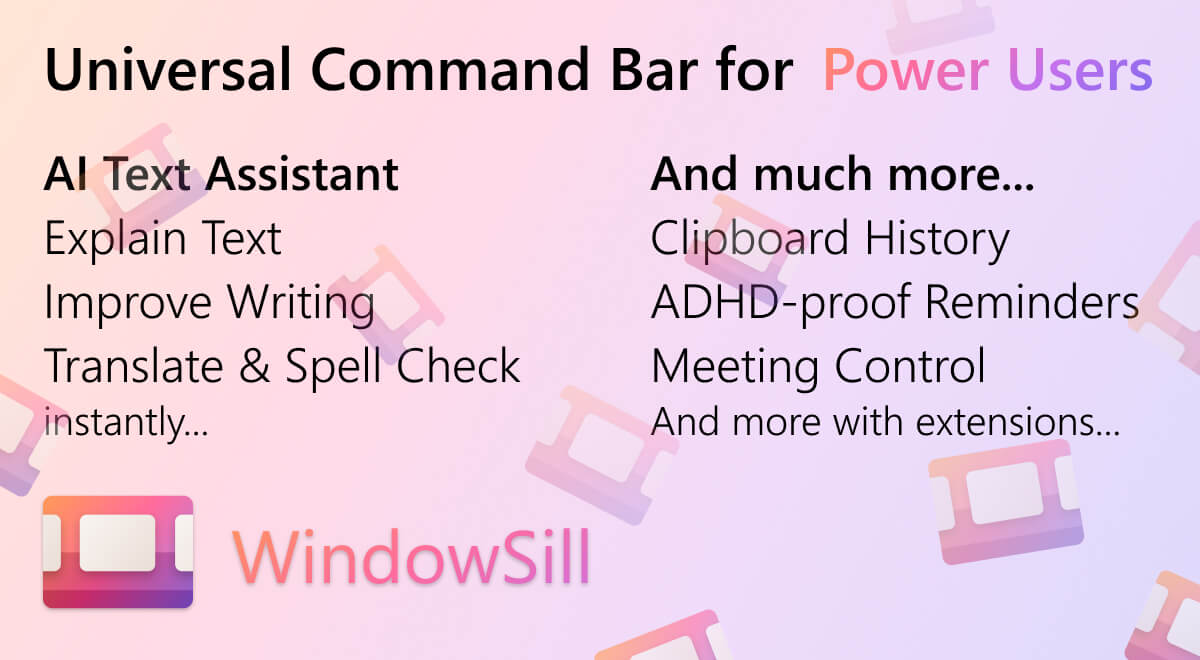
WindowSill coloca una barra de comandos estilo TouchBar encima de la barra de tareas de Windows 11, con acciones de texto por IA, controles de medios, historial del portapapeles y botones de reuniones. XDA la llamó una adición fantástica a la barra de tareas estándar, y la aplicación tiene un seguidor considerable. Sin embargo, la solución ocupa un lugar ligeramente incómodo: añade una barra pero no modifica la barra de tareas en sí, las funciones de IA requieren iniciar sesión, y algunos usuarios quieren una reescritura más profunda del comportamiento de la barra de tareas en Windows 11. Probamos 7 alternativas a WindowSill que abordan el mismo problema desde ángulos diferentes: reemplazo de barra de tareas, overlay de lanzador, utilidad del sistema y gestión de ventanas.
Cada opción funciona en Windows 10 u 11, la mayoría son gratuitas, y varias son de código abierto.
Comparación rápida
| App | Mejor para | Plan gratuito | Enfoque | Función destacada |
|---|---|---|---|---|
| Microsoft PowerToys | Usuarios avanzados en Windows estándar | Sí, completo | Suite de utilidad del sistema | Lanzador PowerToys Run |
| ExplorerPatcher | Recuperar la barra de tareas de Windows 10 | Sí, completo | Parche de shell | Restaurar barra de tareas Win10 |
| StartAllBack | Shell pulido de Win10 / Win7 | $4,99 (permanente) | Reescritura de shell | Tres estilos de menú Inicio |
| TranslucentTB | Control de transparencia de barra de tareas | Sí, completo | Ajuste visual | Opacidad de barra de tareas por aplicación |
| RoundedTB | Barra de tareas flotante y redondeada | Sí, completo | Ajuste visual | Segmentos redondeados y centrados |
| Flow Launcher | Lanzador estilo Spotlight | Sí, completo | Overlay de lanzador | Plugins para todo |
| 7+ Taskbar Tweaker | Comportamiento de barra de tareas por aplicación | Donación | Personalizador profundo de barra de tareas | Comportamiento por botón |
Por qué vale la pena ver las alternativas a WindowSill
La primera queja que seguimos viendo en r/Windows11 es el inicio de sesión de IA. Las funciones de asistencia de texto de WindowSill (reescribir, corregir, resumir, traducir) requieren una cuenta; muchos usuarios quieren el overlay de productividad sin ceder un correo electrónico.
La segunda es el solapamiento de stack. La barra de WindowSill se sitúa encima de la barra de tareas; no reemplaza ni arregla la barra de tareas en sí. Los usuarios que nunca se adaptaron a la barra de tareas centrada de Win11 siguen viendo una barra de tareas centrada de Win11 después de instalar WindowSill. ExplorerPatcher y StartAllBack resuelven esa parte directamente.
La tercera es la cobertura de extensiones. Las extensiones de WindowSill están creciendo pero el catálogo es pequeño. Flow Launcher y PowerToys Run tienen ecosistemas de plugins con cientos de extensiones comunitarias.
La cuarta es la RAM. Los asistentes de IA por pestaña de WindowSill añaden 200 a 400 MB de memoria residente en una sesión ocupada. Las opciones más ligeras a continuación se sitúan por debajo de 50 MB.
Las 7 mejores alternativas a WindowSill
Microsoft PowerToys — la alternativa a WindowSill más fuerte para la mayoría de usuarios
Microsoft PowerToys es la suite de utilidades gratuita y de código abierto de Microsoft, llena de funciones, y cubre la mayoría de lo que comercializa WindowSill. PowerToys Run es un lanzador estilo Spotlight con búsqueda de archivos, calculadora, búsqueda web y conversión de unidades. FancyZones reemplaza la gestión de ventanas. Text Extractor maneja OCR de pantalla. Keyboard Manager remapea teclas. Color Picker, Image Resizer y PowerRename completan el conjunto diario. Las actualizaciones salen cada pocas semanas, y el proyecto es ejecutado por el propio equipo de Windows de Microsoft.
Dónde falla: Sin barra persistente encima de la barra de tareas; PowerToys Run se invoca con un atajo. La parte de asistencia de texto de IA no está presente (usa un IA de portapapeles separado para eso).
Precios:
- Gratuito: Completamente gratuito, licencia MIT
- Pago: Ninguno
- vs WindowSill: Gratuito, sin cuenta, conjunto de funciones más profundo, pero sin barra overlay persistente
Descargar: PowerToys en GitHub o Microsoft Store
Conclusión: La alternativa predeterminada a WindowSill para cualquier usuario de Windows 11 que quiera herramientas oficiales.
ExplorerPatcher — lo mejor para restaurar el comportamiento de la barra de tareas de Windows 10
ExplorerPatcher es un parche de shell de código abierto que se engancha a Explorer.exe y restaura el comportamiento de la barra de tareas de Windows 10 en Windows 11: desagrupamiento, etiqueta en icono, Inicio alineado a la izquierda, menús de contexto clásicos, y Alt-Tab de Windows 10. Es la solución más limpia en esta lista si tu queja con Windows 11 fue el rediseño de la barra de tareas.
Dónde falla: Es un parche de shell, así que la compatibilidad con actualizaciones de funciones es una preocupación recurrente. Los mantenedores generalmente actualizan dentro de unos días de una actualización de características de Windows, pero espera fricción ocasional.
Precios:
- Gratuito: Completamente gratuito, GPLv2
- Pago: Ninguno
- vs WindowSill: Gratuito, enfocado en barra de tareas, sin funciones de IA, sin barra de comandos
Descargar: ExplorerPatcher en GitHub
Conclusión: La solución para cualquiera que nunca se adaptó al rediseño de la barra de tareas de Win11.
StartAllBack — lo mejor shell pulido de Windows 10 / Windows 7
StartAllBack es la alternativa de código cerrado y de pago a ExplorerPatcher, con tres estilos de menú Inicio (Win10, Win7, Win11 pulido), Explorador de archivos clásico, botones de barra de tareas agrupados correctamente, y desinstalación limpia. La compra única es $4,99 por dispositivo con una prueba gratuita de 30 días. La estabilidad a través de las actualizaciones de características de Windows es la mejor de cualquier modificador de shell que probamos.
Dónde falla: Pago. Código cerrado. La prueba es generosa pero la licencia es por dispositivo.
Precios:
- Gratuito: Prueba de 30 días
- Pago: $4,99 por dispositivo, permanente
- vs WindowSill: Pago, enfocado en barra de tareas, sin IA
Descargar: StartAllBack
Conclusión: La opción si la fricción de actualización de funciones de ExplorerPatcher te frustró.
TranslucentTB — lo mejor para el control de transparencia de la barra de tareas
TranslucentTB es una pequeña utilidad de código abierto que hace la barra de tareas de Windows transparente (o cualquier opacidad que quieras), con reglas por ventana activa. La ventana maximizada se vuelve opaca, Explorer se vuelve vidrio, el menú Inicio se abre con un tinte. Es por lejos el personalizador de barra de tareas de código abierto más instalado en la Microsoft Store, con millones de descargas.
Dónde falla: Solo visual; sin cambios funcionales. La comunidad pidió una configuración de opacidad por monitor durante años; no ha llegado.
Precios:
- Gratuito: Completamente gratuito
- Pago: Ninguno
- vs WindowSill: Gratuito, solo visual, sin overlay o IA
Descargar: TranslucentTB en Microsoft Store o GitHub
Conclusión: La actualización visual ligera para cualquiera que le guste la barra de tareas de Win11 pero quiera que se vea mejor.
RoundedTB — lo mejor para una barra de tareas flotante y redondeada
RoundedTB redondea las esquinas de la barra de tareas de Windows y te permite dividirla en segmentos redondeados y centrados alrededor de los grupos Inicio, búsqueda y bandeja del sistema. Funciona junto con TranslucentTB si quieres tanto el aspecto redondeado y flotante como la transparencia ajustable. El autor mantiene el proyecto simple por diseño; esta es una función, hecha bien.
Dónde falla: Solo una función. El redondeado puede recortar iconos de aplicaciones fijadas en alturas de barra de tareas más pequeñas.
Precios:
- Gratuito: Completamente gratuito, código abierto
- Pago: Ninguno
- vs WindowSill: Gratuito, cosmético, sin overlay o barra de productividad
Descargar: RoundedTB en Microsoft Store o GitHub
Conclusión: Empareja con TranslucentTB para el aspecto de barra de tareas flotante y vidrio.
Flow Launcher — lo mejor lanzador estilo Spotlight
Flow Launcher es el lanzador de código abierto más recomendado para Windows. Se invoca con Alt-Espacio (configurable), busca archivos, lanza aplicaciones, hace calculadora y búsqueda web de forma nativa, y soporta una tienda de plugins con cientos de extensiones. La comunidad ha construido plugins para todo, desde control de Spotify hasta búsqueda de Bitwarden hasta búsqueda de LeetCode.
Dónde falla: Sin barra persistente; se invoca con atajo. La indexación de primera ejecución en unidades grandes toma unos minutos.
Precios:
- Gratuito: Completamente gratuito, licencia MIT
- Pago: Ninguno
- vs WindowSill: Gratuito, enfocado en lanzador, sin funciones de IA incorporadas
Descargar: Flow Launcher o Microsoft Store
Conclusión: La mejor alternativa a WindowSill para cualquiera que quisiera la barra de IA principalmente para búsqueda rápida e inicios de acceso directo.
7+ Taskbar Tweaker — lo mejor para el comportamiento de barra de tareas por aplicación
7+ Taskbar Tweaker es la legendaria herramienta de personalización profunda de RaMMicHaeL que convierte cada comportamiento de barra de tareas en una configuración. Acciones de clic izquierdo y central, reordenamiento de arrastrar y soltar, desagrupamiento por aplicación, comportamiento de jumplist, volumen con rueda del ratón en barra de tareas, todo configurable. La reescritura de 7+ Taskbar Tweaker para Windows 11 mantiene el mismo enfoque.
Dónde falla: La interfaz es densa; esta es una utilidad de 30 casillas, no una aplicación de consumidor pulida. La configuración es una sesión de sentarse.
Precios:
- Gratuito: Donación solicitada, sin imposición
- Pago: Ninguno
- vs WindowSill: Gratuito, solo barra de tareas, sin overlay
Descargar: 7+ Taskbar Tweaker
Conclusión: La opción para usuarios que quieren que cada comportamiento de barra de tareas sea una configuración.
Cómo elegir
Elige Microsoft PowerToys si quieres una herramienta oficial y soportada que cubra lanzador, OCR y gestión de ventanas. Elige ExplorerPatcher si tu verdadera queja es el rediseño de la barra de tareas de Windows 11 y quieres recuperar el comportamiento de Windows 10. Elige StartAllBack si probaste ExplorerPatcher y no querías supervisarlo a través de actualizaciones de funciones.
Elige TranslucentTB y RoundedTB juntos si tu objetivo es una barra de tareas estándar mejor presentada. Elige Flow Launcher si el atractivo de WindowSill era el acceso directo de búsqueda e inicio. Elige 7+ Taskbar Tweaker si querías control granular sobre cada comportamiento de barra de tareas. Permanece en WindowSill si la barra de asistencia de texto de IA y controles de reuniones son genuinamente las funciones del controlador diario para ti.
Preguntas frecuentes
¿Es WindowSill gratuito?
Sí, la aplicación base es gratuita. Algunas funciones (las acciones de asistencia de texto de IA en particular) requieren un inicio de sesión y utilizan computación del lado del servidor, lo que puede cambiar los precios en el futuro. PowerToys, ExplorerPatcher, TranslucentTB, RoundedTB y Flow Launcher son todos gratuitos y no requieren cuenta.
¿Cuál es la mejor alternativa a WindowSill para Windows 11?
Para la mayoría de usuarios, Microsoft PowerToys cubre la mayor parte del valor de WindowSill (lanzador, utilidades de productividad) sin el inicio de sesión. Si tu prioridad fue específicamente una barra overlay persistente, no hay un equivalente exacto, el espacio de diseño es pequeño. La suite Stardock Object Desktop y Rainmeter se acercan más pero ninguno tiene el ángulo de IA de WindowSill.
¿ExplorerPatcher rompe las actualizaciones de Windows?
Las actualizaciones de características principales de Windows pueden romperlo temporalmente hasta que el mantenedor publique una actualización, que generalmente ocurre dentro de unos días. StartAllBack tiende a ser más estable a través de actualizaciones de funciones porque sus actualizaciones se envían a través de su propio actualizador automático.
¿Puedo ejecutar varios de estos juntos?
PowerToys, TranslucentTB, RoundedTB y Flow Launcher coexisten felizmente. No ejecutes ExplorerPatcher y StartAllBack juntos, parchan las mismas partes de Explorer.
¿Hay alternativas de código abierto a WindowSill?
Sí. PowerToys, ExplorerPatcher, TranslucentTB, RoundedTB y Flow Launcher son todos de código abierto. StartAllBack y 7+ Taskbar Tweaker son de código cerrado; StartAllBack es de pago.