
El artículo reciente de XDA sobre dejar OneDrive después de instalar un contenedor tocó una fibra sensible que mucha gente había estado ignorando. El precio por usuario de OneDrive ha vuelto a subir, la función Personal Vault pasó a un nivel de pago, y el cliente de sincronización estándar aún escanea el contenido de tus archivos para “protección de contenido”. El autohospedamiento es la alternativa que la mayoría de la gente considera una vez, se asusta por la configuración y pospone durante otro año.
Instalamos siete herramientas de almacenamiento en nube autohospedadas en una caja TrueNAS Scale, una Synology DS923+ y una máquina virtual Debian limpia, luego usamos los clientes de escritorio en Windows, macOS y Linux durante dos semanas de trabajo normal. Las selecciones abarcan desde las pesadas suites de colaboración hasta las herramientas de sincronización de archivos que simplemente mueven bytes entre máquinas.
Qué importa en una nube autohospedada
- Clientes nativos de escritorio. La carga por web es un respaldo, no un flujo de trabajo. Busca clientes Windows, macOS y Linux que manejen sincronización selectiva y resolución de conflictos sin obligarte a entrar en el navegador.
- Cifrado de extremo a extremo. El cifrado del lado del servidor protege contra una brecha del servidor. Del lado del cliente, el cifrado de extremo a extremo te protege contra un servidor en el que no confías completamente. Son dos modelos de amenaza diferentes.
- Acceso externo sin exponer la red doméstica. El soporte integrado de Tailscale, WireGuard o reverse-proxy es mejor que abrir el puerto 443 en tu enrutador para un experimento que comenzaste el fin de semana pasado.
- Modelo de intercambio. El intercambio de enlaces públicos, el intercambio entre usuarios internos y el intercambio grupal importan una vez que aparece un segundo humano.
- Estrategia de copia de seguridad. Los datos viven en hardware que compraste, lo que significa que eres el departamento de TI. Elige una herramienta que haga razonable el lado de la copia de seguridad.
Comparación rápida
| Aplicación | Mejor para | Licencia | Apetito de recursos | Acceso externo |
|---|---|---|---|---|
| Nextcloud | Reemplazo completo de Drive con aplicaciones | AGPLv3 | Pesado (PHP, base de datos, Redis) | HTTPS integrado, Talk, montajes de almacenamiento externo |
| Seafile | Sincronización rápida con cifrado a nivel de biblioteca | AGPLv3 (Community) | Ligero a medio | HTTPS integrado, integración Onlyoffice |
| ownCloud Infinite Scale | Sucesor moderno basado en Go de ownCloud | Apache 2.0 | Ligero | OIDC integrado, intercambio federado |
| Syncthing | Sincronización peer-to-peer entre tus dispositivos | MPL-2.0 | Minúsculo | Conexión directa de dispositivo, sin servidor |
| FileBrowser | Gestor de archivos autohospedado ligero | Apache 2.0 | Minúsculo | HTTPS, sin cliente de sincronización |
| Pydio Cells | Intercambio y flujos de trabajo de estilo empresarial | GPL-3.0 / comercial | Pesado | OIDC, flujos de trabajo de documentos, WAF opcional |
| Cryptomator | Cifrado del lado del cliente sobre cualquier nube | GPLv3 | Minúsculo | Ninguno por sí solo (envuelve S3, WebDAV, etc.) |
Las aplicaciones
1. Nextcloud — Mejor reemplazo de Drive
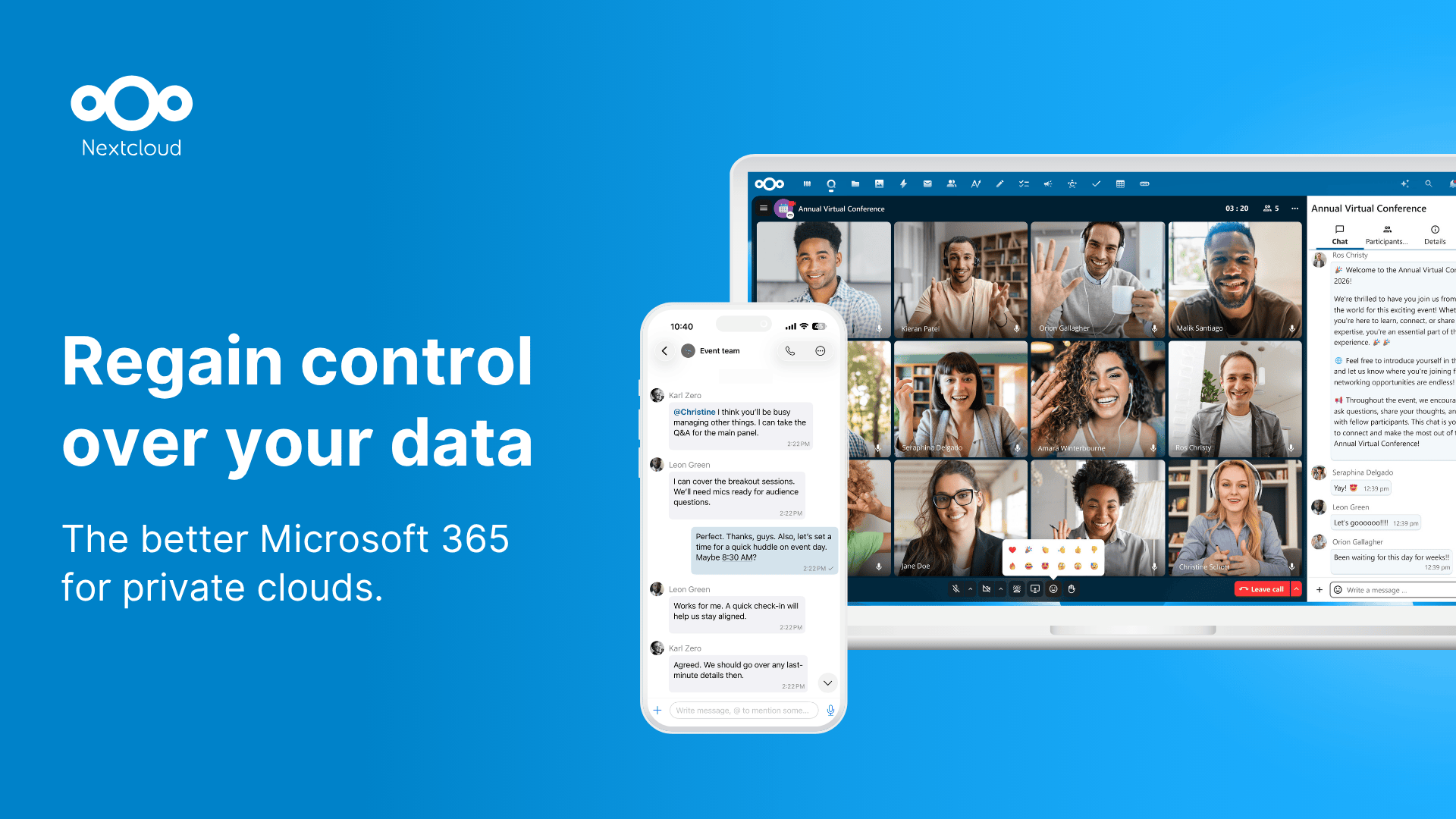
Nextcloud es lo que la mayoría de la gente instala primero y en lo que se queda. El núcleo es un reemplazo de Google Drive (clientes de sincronización, gestor de archivos web, intercambio), y el ecosistema de aplicaciones la convierte en una pequeña alternativa de Workspace con Talk (videollamadas), Office (Collabora u OnlyOffice), Calendario, Contactos y Notas. El cliente de escritorio es maduro en Windows, macOS y Linux.
Dónde se queda corta: La pila PHP es pesada. El rendimiento en tableros ARM pequeños (Raspberry Pi 4 e inferiores) es desigual, y una configuración mal hecha de Redis o APCu convierte la interfaz en lenta. Las actualizaciones ocasionalmente requieren pasos de migración manual. La amplitud que la hace útil también aumenta el área de superficie que asegurar.
Precios:
- Gratuito: conjunto de funciones completo, código abierto AGPL
- De pago: suscripción de soporte empresarial
- vs OneDrive: más profunda, más pesada, libre de costos de suscripción pero más pesada para ti mantener
Plataformas: El servidor se ejecuta en Linux, BSD, contenedor, NAS. Clientes en Windows, macOS, Linux, Android, iOS.
Descargar: Nextcloud | Código fuente
Conclusión: Elige esto cuando quieras un reemplazo de Drive con espacio para crecer hacia Calendario, Office y chat.
2. Seafile — Mejor para sincronización rápida
Seafile se enfoca en mover bytes entre máquinas rápidamente. El protocolo se basa en bloques, lo que significa que los cambios de archivo parciales se cargan como deltas pequeños, y el cliente de sincronización supera al de Nextcloud en repositorios grandes. Las bibliotecas son la unidad de organización, y cada biblioteca puede estar cifrada del lado del cliente con una contraseña que el servidor nunca ve.
Dónde se queda corta: La Community Edition gratuita carece de los registros de auditoría de Pro Edition, integración antivirus y algunas funciones de colaboración. El intercambio tiene menos opciones de permisos que Nextcloud. El gestor de archivos web es funcional pero sencillo.
Precios:
- Gratuito: Community Edition, código abierto AGPLv3
- De pago: Pro Edition (comercial) para equipos con más de 3 usuarios
- vs OneDrive: sincronización más rápida, huella de servidor más ligera, menos aplicaciones
Plataformas: Servidor en Linux y Docker. Clientes en Windows, macOS, Linux, Android, iOS.
Descargar: Seafile | Código fuente
Conclusión: Elige esto cuando la velocidad de sincronización y el cifrado de biblioteca importan más que un ecosistema de aplicaciones completo.
3. ownCloud Infinite Scale — Mejor opción moderna y ligera
ownCloud Infinite Scale es la reescritura del equipo de ownCloud de PHP a Go, con una arquitectura de microservicios que se escala horizontalmente y se ejecuta en una fracción de la memoria que el ownCloud original necesitaba. La interfaz es la más ligera de los contendientes pesados, y el modelo de intercambio federado permite que dos servidores ownCloud compartan archivos entre usuarios sin una cuenta central.
Dónde se queda corta: Ecosistema más pequeño que Nextcloud, ya que la mayoría de las aplicaciones de terceros que crecieron alrededor de los días de PHP de ownCloud no han sido portadas. Algunas funciones que el ownCloud clásico tenía aún están en la hoja de ruta en lugar de enviadas.
Precios:
- Gratuito: código abierto Apache 2.0
- De pago: contratos de soporte empresarial
- vs OneDrive: más ligera, arquitectura más moderna, menos funciones por casilla
Plataformas: Servidor en Linux, contenedores. Clientes en Windows, macOS, Linux, Android, iOS.
Descargar: ownCloud Infinite Scale | Código fuente
Conclusión: Elige esto cuando quieras un servidor moderno y ligero que no persiga la estrategia de aplicación todo en uno.
4. Syncthing — Mejor para configuraciones peer-to-peer
Syncthing no pretende ser almacenamiento en nube. Es sincronización peer-to-peer entre tus propias máquinas, sin que se requiera un servidor central. Coloca una carpeta en tu portátil, márcala como compartida con tu escritorio, acepta el intercambio en el otro extremo, y se mantiene sincronizada. El cifrado es de extremo a extremo, los datos nunca tocan un servidor de terceros, y la huella de recursos es negligible.
Dónde se queda corta: Sin navegador de archivos web por defecto. Sin modelo de intercambio para usuarios que no son de Syncthing. La resolución de conflictos aparece como nombres de archivo duplicados en lugar de un diálogo de fusión. Funciona mejor para “mis archivos en todas mis máquinas” en lugar de “compartir con un colega”.
Precios:
- Gratuito: código abierto MPL-2.0
- De pago: ninguno
- vs OneDrive: solo útil para dispositivos personales, sin capa de intercambio, privacidad total
Plataformas: Windows, macOS, Linux, FreeBSD, Android, además de un puerto iOS mantenido a través de Mobius Sync.
Descargar: Syncthing | Código fuente
Conclusión: Elige esto cuando quieras archivos en todas las máquinas que posees sin ningún servidor en el medio.
5. FileBrowser — Mejor para acceso compartido simple
FileBrowser es un único binario Go que sirve un directorio a través de una interfaz web con cuentas de usuario, permisos e intercambio de enlaces. Sin cliente de sincronización, sin calendario, sin aplicaciones. Es la herramienta correcta cuando quieres exponer una carpeta en un NAS a algunas cuentas y terminar.
Dónde se queda corta: Sin sincronización nativa de escritorio. La edición concurrente no tiene bloqueo. El intercambio se basa en enlaces; no hay un sistema de permiso grupal de grano fino. No es adecuado como reemplazo de Drive; es adecuado como gestor de archivos de acceso remoto.
Precios:
- Gratuito: código abierto Apache 2.0
- De pago: ninguno
Plataformas: Servidor en Linux, Windows, macOS, contenedores. Basado en navegador en cada cliente.
Descargar: FileBrowser | Código fuente
Conclusión: Elige esto cuando el trabajo es “déjame acceder a estos archivos desde un navegador” y no “construir un flujo de sincronización”.
6. Pydio Cells — Mejor para flujos de trabajo en equipo
Pydio Cells se sitúa más cerca de la gestión de contenido empresarial que de Drive personal. El modelo de intercambio incluye células (espacios de trabajo compartidos con sus propios permisos), flujos de trabajo a nivel de documento (revisar, aprobar, firmar) e buen registro de auditoría. El núcleo Go se escala bien, y el motor de políticas permite reglas de grano fino basadas en usuario, ubicación, hora y dispositivo.
Dónde se queda corta: Excesiva para un laboratorio casero de una sola persona. La Enterprise Edition cierra varias funciones detrás de una licencia. La configuración es lo suficientemente complicada como para que una primera instalación tome una tarde.
Precios:
- Gratuito: edición Home, código abierto GPLv3
- De pago: licencia Enterprise
- vs OneDrive: historia de colaboración en equipo más fuerte, simplicidad de usuario único más débil
Plataformas: Servidor en Linux, contenedores. Clientes en Windows, macOS, Linux, Android, iOS.
Descargar: Pydio Cells | Código fuente
Conclusión: Elige esto cuando varias personas comparten documentos y los rastros de auditoría importan.
7. Cryptomator — Mejor capa de cifrado del lado del cliente
Cryptomator no es un servidor. Es un cliente de escritorio que crea una bóveda cifrada dentro de cualquier carpeta en la nube, por lo que los bytes que terminan en Dropbox, OneDrive, Google Drive o tu propio servidor Nextcloud están cifrados e ilegibles para el host. Emparéjalo con uno de los servidores anteriores y la nube solo ve texto cifrado.
Dónde se queda corta: Sin intercambio de archivos una vez que se cifra una bóveda (no puedes compartir un único archivo con un usuario que no sea de Cryptomator). La búsqueda dentro de bóvedas cifradas es limitada. Las aplicaciones móviles son de pago.
Precios:
- Gratuito: aplicaciones de escritorio para Windows, macOS, Linux
- De pago: aproximadamente 17 USD de una sola vez para iOS, similar para Android, donaciones opcionales
- vs OneDrive: no es un reemplazo; una capa de cifrado en la parte superior
Plataformas: Windows, macOS, Linux, Android, iOS.
Descargar: Cryptomator | Código fuente
Conclusión: Elige esto cuando quieras seguir usando una nube por la que ya pagas pero dejar de confiar en el host con el texto plano.
Cómo elegir la correcta
- Si quieres un reemplazo completo de Drive: Nextcloud. Maduro, compatible, biblioteca de aplicaciones más profunda.
- Si te importa la velocidad de sincronización y el cifrado de biblioteca: Seafile.
- Si quieres un servidor moderno y ligero: ownCloud Infinite Scale.
- Si solo necesitas archivos en tus propios dispositivos: Syncthing. Salta el servidor completamente.
- Si quieres acceso compartido remoto sin sincronización: FileBrowser.
- Si un equipo necesita flujos de trabajo de documentos: Pydio Cells.
- Si en realidad no quieres autohospedar pero quieres cifrado: Cryptomator en la parte superior de una nube existente.
Preguntas frecuentes
¿Puedo ejecutar cualquiera de estas en una Raspberry Pi?
Sí, con salvedades. Syncthing, FileBrowser y Cryptomator se ejecutan bien en una Raspberry Pi 4 o 5. Seafile es viable. Nextcloud y Pydio Cells se ejecutan, pero espera rendimiento de interfaz desigual una vez que algunos clientes se sincronizan concurrentemente.
¿El almacenamiento en nube autohospedado es realmente más seguro que OneDrive o Google Drive?
Puede serlo, si haces copia de seguridad de los datos, mantienes el servidor parcheado y evitas exponerlo a internet abierto sin una capa de autenticación real. Un servidor autohospedado descuidado es menos seguro que una nube comercial mantenida. Uno bien mantenido mantiene tus archivos bajo tu propio control.
¿Necesito abrir un puerto en mi enrutador?
No necesariamente. Tailscale, ZeroTier y Cloudflare Tunnel te permiten acceder a un servidor casero desde internet sin abrir puertos. WireGuard también funciona, con un poco más de configuración. Abrir un puerto a internet es la ruta heredada y rara vez es la correcta en 2026.
¿Cuál es mejor para la colaboración?
Nextcloud para colaboración general con aplicaciones amplias. Pydio Cells si importan los flujos de trabajo de documentos y auditoría. Seafile para sincronización rápida de archivos entre miembros del equipo.
¿Cómo migro desde OneDrive?
Instala un cliente de OneDrive en tu computadora, deja que sincronice todo localmente, luego copia de la carpeta de OneDrive al cliente de escritorio de tu nueva herramienta autohospedada. Verifica que los conteos y tamaños de archivos coincidan antes de eliminar de OneDrive. Ten cuidado con las estructuras de carpetas solo de OneDrive que contengan caracteres reservados que los sistemas de archivos Linux no permiten.
¿Puedo mantener mis archivos en mi NAS pero acceder a ellos cuando estoy viajando?
Sí. Cada servidor en esta lista admite acceso remoto a través de un reverse proxy o VPN. La configuración más ligera es Tailscale en el NAS más la misma herramienta en tu portátil y teléfono, que proporciona a cada dispositivo una ruta directa y cifrada a tu red doméstica sin puerto público expuesto.

