Docker Desktop cambió su licencia en 2021 y la conversación alrededor de él nunca se fue completamente. Las empresas de cierto tamaño ahora necesitan una suscripción pagada de Docker por desarrollador para uso comercial, y el consumo de recursos de la aplicación en una portátil de 16 GB sigue siendo gigabytes de RAM en reposo. El artículo de XDA sobre abandonar Docker Desktop capturó el viaje típico: la mayoría de los desarrolladores lo mantienen para uno o dos flujos de trabajo en los que sigue siendo lo mejor, y trasladan todo lo demás a alternativas más ligeras.
Probamos siete alternativas a Docker Desktop en Mac, Windows y Linux, enfocándonos en cómo se ve realmente el trabajo diario con contenedores: iniciar un runtime, construir imágenes, ejecutar pilas de compose, depurar redes y no romper la máquina en el proceso. Cada opción se califica por compatibilidad con la CLI estándar de Docker, calidad de GUI, consumo de recursos y qué flujos de trabajo maneja limpiamente versus de manera dolorosa.
Comparación rápida
| Aplicación | Mejor para | Plan gratuito | Precio inicial/mes | Característica destacada |
|---|---|---|---|---|
| Podman Desktop | Contenedores sin daemon | Sí | Gratis | Sin raíz por defecto |
| Rancher Desktop | Kubernetes + contenedores | Sí | Gratis | k3s integrado |
| OrbStack | macOS, bajo consumo | Sí | $8 (comercial) | Inicio más rápido, RAM más baja |
| Colima | Usuarios macOS CLI | Sí | Gratis | Envoltorio CLI mínimo para Lima |
| Lima | VMs Linux para macOS | Sí | Gratis | Control de VM de bajo nivel |
| Lazydocker | TUI para operaciones de contenedor | Sí | Gratis | Interfaz de terminal para Docker |
| Portainer | GUI auto-hospedada | Sí | $0,99 por nodo (Negocio) | Interfaz web para cualquier host Docker |
Por qué la gente abandona Docker Desktop
La fricción aparece en varios lugares una vez que un equipo ha usado Docker Desktop durante un año:
- La licencia comercial que requiere una suscripción pagada de Docker para empresas superiores a 250 empleados o $10 millones en ingresos.
- El consumo excesivo de recursos — 2 a 4 GB de RAM en reposo en una instalación nueva, antes de que se inicie ningún contenedor.
- El rendimiento de Mac en Apple Silicon para imágenes x86, donde la traducción de Rosetta y el fallback de qemu añaden latencia notable.
- El cadencia de actualización que ocasionalmente introduce cambios problemáticos en redes o montajes de volúmenes entre versiones.
- El peso de la GUI para usuarios que solo interactúan a través de
docker composey nunca hacen clic en nada en el panel.
Las 7 alternativas
1. Podman Desktop — mejor alternativa a Docker Desktop en general
Podman Desktop es la GUI liderada por Red Hat en la parte superior de Podman, el runtime de contenedores sin daemon que es compatible con la API de Docker. La aplicación maneja construcción de imágenes, pilas de compose, pods de Kubernetes y conexiones remotas a otros hosts de Podman. La mayoría de los flujos de trabajo de Docker Desktop se traducen directamente porque alias docker=podman es suficiente para los casos comunes.
Dónde falla: el soporte de Docker Compose utiliza una capa de compatibilidad, por lo que algunas funciones avanzadas de compose son ligeramente incorrectas. El rendimiento de macOS ha mejorado mucho pero sigue siendo inferior al de OrbStack en velocidad pura.
Precios:
- Gratis / Código abierto
- Pagado: Ninguno
Migración desde Docker Desktop: Desinstale Docker Desktop, instale Podman Desktop, ejecute podman machine init && podman machine start en Mac o Windows, luego cree un alias de docker a podman en su shell. Los archivos de Compose se ejecutan a través de podman compose con casos extremos menores.
Descargar: podman-desktop.io (Windows, Mac, Linux)
Conclusión: Elige Podman Desktop cuando desees el reemplazo de Docker Desktop más cercano sin preocupaciones de licencia comercial.
2. Rancher Desktop — mejor para Kubernetes junto con contenedores
Rancher Desktop de SUSE agrupa un runtime de contenedor (containerd o dockerd) con un cluster k3s de Kubernetes local. La misma instalación le proporciona docker, kubectl y helm funcionando de inmediato, lo que la convierte en el camino más simple para los desarrolladores que cambian entre contenedores simples y manifiestos de Kubernetes durante el día.
Dónde falla: más pesada que Podman Desktop u OrbStack porque el cluster k3s se ejecuta incluso cuando no lo necesita. Algunos usuarios deshabilitan Kubernetes y solo usan el runtime del contenedor, lo que funciona pero se siente como una instalación desperdiciada.
Precios:
- Gratis / Código abierto
- Pagado: Ninguno
Migración desde Docker Desktop: Instale Rancher Desktop, seleccione dockerd como runtime durante la configuración y los comandos de Docker existentes seguirán funcionando. Los archivos de Compose se ejecutan sin cambios.
Descargar: rancherdesktop.io (Windows, Mac, Linux)
Conclusión: Elige Rancher Desktop cuando tu flujo de trabajo local necesite tanto Docker como Kubernetes sin instalaciones separadas.
3. OrbStack — mejor para el rendimiento de macOS
OrbStack es el reemplazo exclusivo de macOS que se inicia en segundos, ejecuta contenedores con uso de RAM notablemente menor que Docker Desktop y agrega soporte de VM Linux de primera clase en la misma aplicación. En Apple Silicon, el rendimiento de la imagen x86 es mejor que la ruta qemu de Docker Desktop gracias a la integración de Rosetta bien hecha.
Dónde falla: solo macOS — sin compilación de Linux o Windows. El uso comercial requiere una licencia pagada por encima del umbral de uso personal.
Precios:
- Gratis: Solo uso personal
- Pagado: Una tarifa mensual modesta por desarrollador para uso comercial
Migración desde Docker Desktop: Instale OrbStack, inicie sesión (o salte para uso personal) y los comandos de Docker existentes funcionan sin cambios. Los archivos de Compose se ejecutan sin cambios. OrbStack viene con su propio CLI docker, por lo que el binario Docker del sistema no es necesario.
Descargar: orbstack.dev (Mac)
Conclusión: Elige OrbStack cuando estés en macOS, quieras la experiencia de contenedor más rápida y la licencia comercial se adapte a tu equipo.
4. Colima — mejor para usuarios de CLI de macOS
Colima es un envoltorio CLI mínimo alrededor de Lima que le proporciona a macOS un runtime de contenedor compatible con Docker en un tamaño de instalación de aproximadamente 10 MB. Sin GUI, sin panel — solo colima start y docker funciona. La huella de recursos es la más pequeña en esta comparación.
Dónde falla: Sin GUI en absoluto. Compose UI existe solo si instala por separado Lazydocker o similar. La configuración vive en archivos YAML que editará manualmente.
Precios:
- Gratis / Código abierto
- Pagado: Ninguno
Migración desde Docker Desktop: Instale Colima a través de Homebrew (brew install colima docker docker-compose), ejecute colima start y los comandos de Docker existentes funcionan. Los archivos de Compose se ejecutan sin cambios.
Descargar: github.com/abiosoft/colima (Mac, Linux)
Conclusión: Elige Colima cuando vivas en la terminal, estés en macOS y no quieras una capa de GUI en absoluto.
5. Lima — mejor para usuarios de Mac que necesitan VMs crudas
Lima es el proyecto Linux-on-Mac en el que se sienta Colima. El uso de Lima directamente le proporciona un control más fino sobre la VM subyacente (asignación de memoria, tipo de montaje, modo de red), lo que es importante para los desarrolladores que ejecutan cargas de trabajo más pesadas que las pilas de compose típicas.
Dónde falla: la configuración es intensiva en YAML y la curva de aprendizaje es más pronunciada que la de Colima. solo macOS (Linux es técnicamente compatible pero sin sentido cuando existen contenedores nativos).
Precios:
- Gratis / Código abierto
- Pagado: Ninguno
Migración desde Docker Desktop: Instale Lima, seleccione una plantilla de Docker, inicie la VM y apunte su CLI de Docker a ella. La documentación de Lima proporciona un tutorial detallado sobre la migración.
Descargar: lima-vm.io (Mac, Linux)
Conclusión: Elige Lima cuando necesites un control detallado sobre la VM subyacente que Colima abstrae.
6. Lazydocker — mejor interfaz de terminal para flujos de trabajo de Docker
Lazydocker no es un reemplazo de Docker Desktop — es la interfaz de terminal que conectas en la parte superior de cualquier runtime de contenedor para obtener un panel sin una aplicación de GUI. Las listas de contenedores, el seguimiento de registros, la gestión de imágenes, el control de pilas de compose y las estadísticas residen en una sola TUI que se ejecuta sobre SSH.
Dónde falla: no ejecuta contenedores en sí — necesita Docker, Podman u otro runtime debajo. El soporte del mouse es limitado en comparación con una GUI real.
Precios:
- Gratis / Código abierto
- Pagado: Ninguno
Migración desde Docker Desktop: Instale Lazydocker junto con Podman Desktop, Colima o Rancher Desktop. La TUI se comunica con cualquier runtime configurado localmente.
Descargar: github.com/jesseduffield/lazydocker (Windows, Mac, Linux)
Conclusión: Elige Lazydocker cuando quieras una vista de panel de contenedores sin una aplicación GUI pesada encima de un runtime ligero.
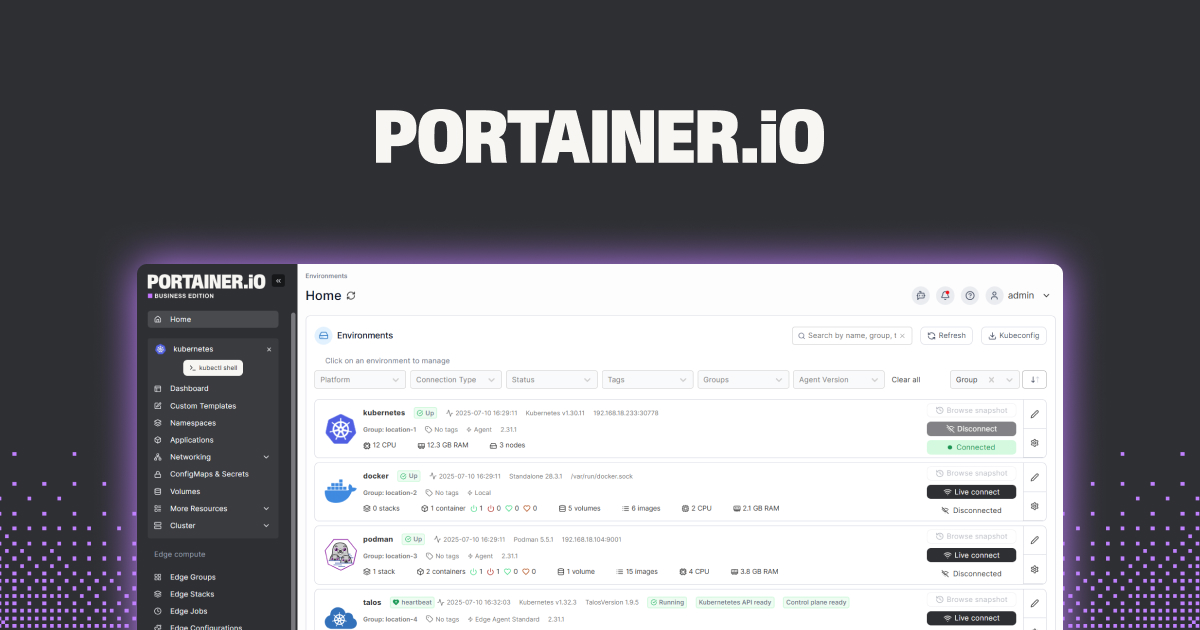
7. Portainer — mejor para gestión de Docker auto-hospedada
Portainer es la interfaz web para gestionar hosts de Docker, Swarm y Kubernetes. Se ejecuta como un contenedor en sí y le proporciona un panel basado en navegador para cada contenedor, imagen, red y volumen en el host. La misma instalación puede gestionar varios hosts de Docker remotos desde una sola interfaz.
Dónde falla: La edición comunitaria gratuita es totalmente funcional pero carece del control de acceso basado en roles y del registro de auditoría que algunos equipos necesitan. Agrega otro contenedor a tu stack solo para gestionar los demás.
Precios:
- Gratis: Community Edition
- Pagado: Business Edition agrega RBAC y soporte; precio por nodo, modesto a pequeña escala
Migración desde Docker Desktop: Ejecute un contenedor Portainer en cualquier host Docker con docker run (un comando de los documentos), luego apunte su navegador al puerto local. La máquina de escritorio en sí se convierte en un objetivo que Portainer gestiona.
Descargar: portainer.io (Interfaz web; se ejecuta en cualquier host Docker)
Conclusión: Elige Portainer cuando gestiones múltiples hosts de Docker y quieras un panel web único en lugar de instalaciones separadas de Docker Desktop.
Cómo elegir
- Para un reemplazo de Docker Desktop plug-and-play sin preocupaciones de licencia: Podman Desktop
- Para trabajo de Kubernetes local junto con contenedores: Rancher Desktop
- Para el mejor rendimiento de macOS, con licencia comercial pagada: OrbStack
- Para minimalismo de GUI cero en macOS: Colima
- Para control de VM crudo bajo el runtime: Lima
- Para un panel TUI en la parte superior de cualquier runtime: Lazydocker
- Para gestionar múltiples hosts de Docker desde un navegador: Portainer
- Permanece en Docker Desktop si confías en Docker Scout, la función de Dev Environments integrada o tu equipo está bloqueado en el soporte comercial de Docker y la licencia se ajusta.
FAQ
¿Es Docker Desktop gratuito?
Docker Desktop es gratuito para uso personal, educación, proyectos de código abierto no comercial y pequeñas empresas con menos de 250 empleados e ingresos de $10 millones. El uso comercial por encima de esos umbrales requiere una suscripción pagada de Docker por desarrollador. Las herramientas CLI (docker, docker compose) en sí siguen siendo gratuitas bajo la licencia Apache.
¿Puede Podman reemplazar Docker?
Sí para la mayoría de los flujos de trabajo. podman es un reemplazo de CLI plug-and-play de docker, los archivos de Compose se ejecutan a través de podman compose y las compilaciones de imágenes con podman build producen imágenes OCI que los hosts de Docker ejecutan sin cambios. Existen casos extremos alrededor de Docker Swarm (Podman no lo reemplaza) y algunas peculiaridades de red, pero son raros en el desarrollo típico.
¿Cuál es la mejor alternativa gratuita a Docker Desktop?
Podman Desktop es el reemplazo más cercano completamente gratuito, completamente de código abierto y multiplataforma. Colima es el más ligero en macOS pero no tiene GUI. Rancher Desktop es la opción correcta si Kubernetes es parte del flujo de trabajo diario.
¿Por qué Docker Desktop usa tanta RAM?
Docker Desktop ejecuta una VM Linux (a través de WSL2 en Windows o HyperKit / qemu en Mac) más un plano de control. Incluso sin contenedores en ejecución, la VM y los procesos de apoyo reservan 2-4 GB de RAM. OrbStack, Colima y Podman con podman machine mantienen este consumo más bajo a través de una configuración de VM más ajustada.
¿Necesito Docker Desktop para Docker Compose?
No. docker compose (o docker-compose en sistemas antiguos) se ejecuta contra cualquier daemon compatible con Docker. Compose funciona con Podman (podman compose), Colima, Rancher Desktop y OrbStack sin cambios en el archivo compose en el caso típico.