Un cuaderno inteligente es tan útil como el software que captura las notas después de abandonar el dispositivo. Compra un reMarkable o un Rocketbook y pasarás más tiempo en su aplicación complementaria que en el propio cuaderno. Probamos ocho herramientas de escritorio que se emparejan con cuadernos inteligentes, sincronizan escritura a mano, ejecutan OCR y te permiten trabajar realmente con las páginas capturadas. Algunas vienen incluidas, otras reemplazan las aplicaciones incluidas, y una o dos funcionan entre proveedores.
Qué buscar en una aplicación de cuaderno inteligente de escritorio
La confiabilidad de la sincronización es lo primero. Una herramienta de cuaderno que pierde páginas o interrumpe la sincronización después de una actualización del SO es peor que ninguna aplicación. Prueba el viaje de ida y vuelta en el ensayo: garabatea en el dispositivo, observa cómo el escritorio captura la página.
La calidad del OCR es lo siguiente. El reconocimiento de escritura a mano que obtiene el 95% es inutilizable; pasas más tiempo corrigiendo que escribiendo. Busca OCR del proveedor más la opción de exportar a OneNote o Notion para un segundo reconocimiento.
La edición entre dispositivos es un tercer factor. Algunas aplicaciones tratan el escritorio como un visor de solo lectura; otras te permiten marcar páginas con Wacom o mouse e impulsar las ediciones nuevamente. Finalmente, opciones de exportación: PDF es lo mínimo, pero PDF con búsqueda, texto sin formato y Markdown son todos importantes para un uso a largo plazo.
Comparación rápida
| Aplicación | Mejor para | Plataformas | Plan gratuito | Precio inicial | Calificación |
|---|---|---|---|---|---|
| reMarkable Desktop | Propietarios de reMarkable | Windows, macOS, Linux | Sí | Gratis con dispositivo | 4.4 |
| Rocketbook | Cuadernos de papel reutilizable Rocketbook | Windows, macOS | Sí | Gratis | 4.6 |
| BOOX Notes | Notas de lector electrónico BOOX | Windows, macOS | Sí | Gratis | 4.2 |
| Supernote Partner | Supernote A5X/A6X | Windows, macOS, Linux | Sí | Gratis | 4.3 |
| Goodnotes for Windows | Notas manuscritas entre dispositivos | Windows | Sí | $9.99/año | 4.7 |
| Microsoft OneNote | Objetivo de ingestión universal | Windows, macOS, Web | Sí | Gratis | 4.5 |
| Concepts | Bocetos vectoriales | Windows | Sí | $4.99/mes | 4.7 |
| Notability | Primero iPad, complemento de Mac | macOS | Sí | $14.99/año | 4.6 |
Las aplicaciones
1. reMarkable Desktop — Mejor complemento para propietarios de reMarkable
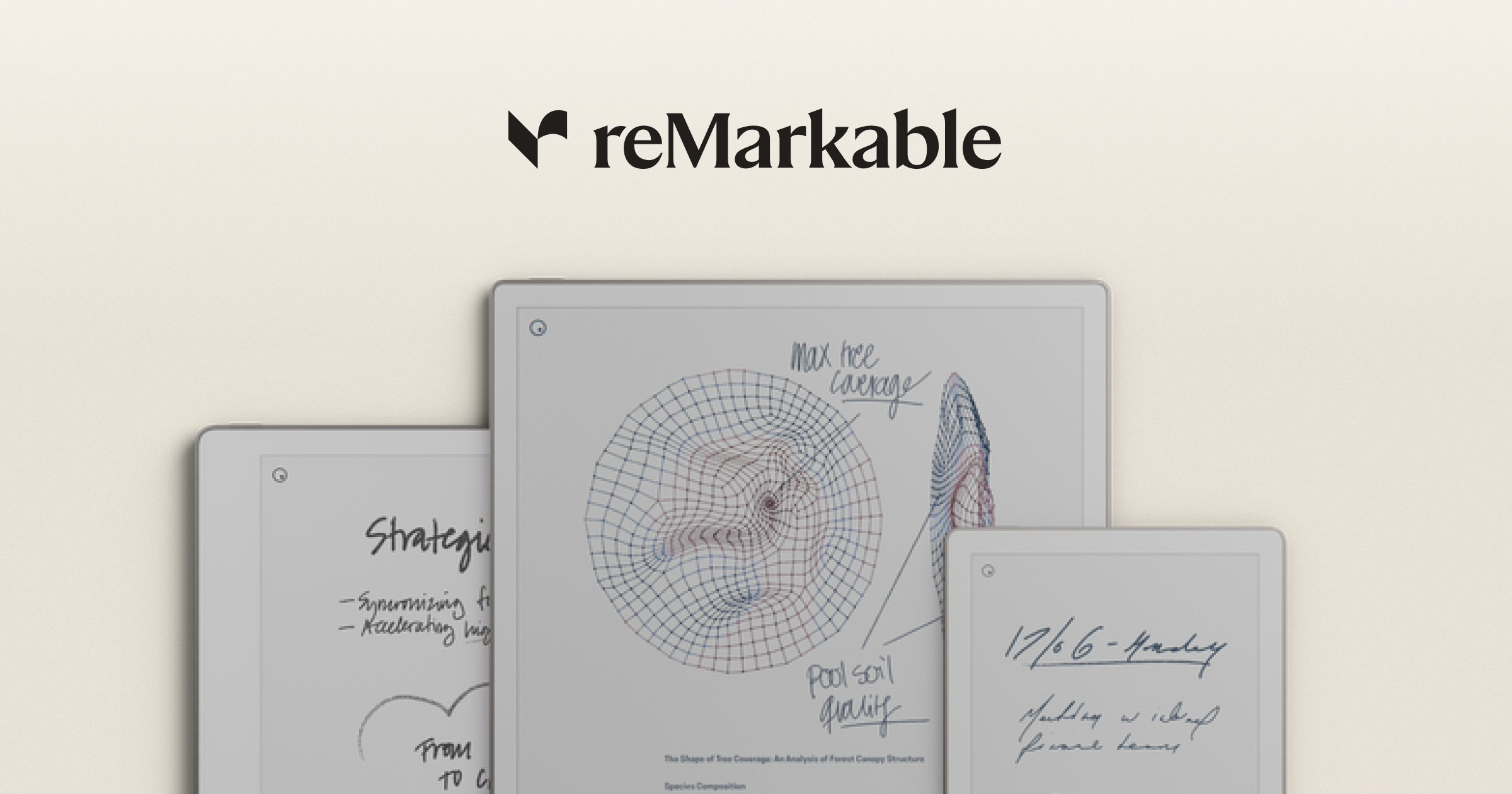
reMarkable Desktop es el complemento oficial para reMarkable 2 y Paper Pro. La aplicación recibe páginas a través de Wi-Fi a través de Connect o a través de USB, las organiza en las mismas carpetas que el dispositivo y exporta a PDF o PNG. Las páginas abiertas en el escritorio sincronizan ediciones nuevamente a la tableta.
Dónde se queda corto: Connect cuesta $2.99/mes después del período de prueba, y muchas características se bloquean detrás de él. OCR solo se ejecuta en la nube.
Precios:
- Gratis: Sí, aplicación de escritorio base
- Pagado: Conectar desde $2.99/mes para búsqueda de escritura a mano y sincronización en la nube
Plataformas: Windows, macOS, Linux.
Descargar: remarkable.com
En conclusión: Requerido si posees un reMarkable. Trata Connect como opcional.
2. Rocketbook — Mejor para cuadernos de papel reutilizable
Rocketbook es el complemento para los cuadernos de papel borrable reutilizable del mismo nombre. Escanea una página con tu teléfono, la aplicación lee los iconos de destino en la parte inferior (Google Drive, Evernote, OneNote, correo electrónico) e impulsa la página hacia ese destino. La versión de escritorio maneja la administración de destino y la limpieza de OCR.
Dónde se queda corto: Las capturas ocurren en el teléfono, no directamente en el escritorio. Las personas que esperan escaneo de escritorio estarán decepcionadas.
Precios:
- Gratis: Sí
- Pagado: Gratis en toda la junta
Plataformas: Windows, macOS (basado en web).
Descargar: getrocketbook.com
En conclusión: La opción correcta si deseas el flujo de trabajo de «cuaderno digital» más económico en $20 de papel.
3. BOOX Notes — Mejor para notas de lector electrónico BOOX
BOOX Notes se ejecuta en lectores electrónicos BOOX e impulsa notas a un complemento de escritorio a través de BOOX Drop. El marcado ocurre en la tableta; la aplicación de escritorio almacena PDF, sincroniza notas nuevamente a Onyx Cloud y exporta a OneNote o Evernote.
Dónde se queda corto: Los límites de almacenamiento de Onyx Cloud son ajustados en el nivel gratuito. Se requiere creación de cuenta incluso para uso solo local, lo que molesta a algunos compradores.
Precios:
- Gratis: 5 GB de Onyx Cloud
- Pagado: Actualizaciones de almacenamiento en la nube
Plataformas: Windows, macOS.
Descargar: boox.com
En conclusión: Complemento requerido si tu BOOX es tu cuaderno diario. Omite si estás usando BOOX como lector electrónico puro.
4. Supernote Partner — Mejor para propietarios de Supernote
Supernote Partner es el complemento para Supernote A5X y A6X de Ratta. Refleja el árbol de carpetas del dispositivo en el escritorio, te permite transferir archivos y ejecuta un OCR serviceable sobre notas manuscritas. La compilación de Linux es una rareza en este espacio.
Dónde se queda corto: El ritmo de actualizaciones es lento. La interfaz se queda atrás del pulido de reMarkable.
Precios:
- Gratis: Sí
- Pagado: Ninguno
Plataformas: Windows, macOS, Linux.
Descargar: supernote.com
En conclusión: Requerido para Supernote. La compilación de Linux por sí sola lo destaca.
5. Goodnotes for Windows — Mejor para notas manuscritas entre dispositivos
Goodnotes es el estándar de notas de iPad, y la aplicación de Windows trae la misma UX a una PC. Importa PDF, anota con lápiz óptico o ratón, ejecuta búsqueda de escritura a mano y sincroniza a través de Google Drive o iCloud entre dispositivos. La versión 2026 agregó integración de Goodnotes Marketplace en el escritorio.
Dónde se queda corto: Mejor con un lápiz óptico o pantalla de pluma. Editar con un ratón es técnicamente posible y prácticamente desagradable.
Precios:
- Gratis: Sí, con límite de tres documentos
- Pagado: $9.99/año o $29.99 de por vida
Plataformas: Windows.
Descargar: goodnotes.com
En conclusión: La mejor aplicación de notas basada en escritura a mano en Windows si tienes una Surface o una tableta con pluma.
6. Microsoft OneNote — Mejor objetivo de ingestión universal
Microsoft OneNote es el objetivo universal. Casi todas las aplicaciones de cuaderno inteligente admiten «enviar a OneNote». En el lado del escritorio, OneNote maneja tinta a texto, sincronización de audio y OCR en imágenes importadas. Gratis con una cuenta de Microsoft, incluido en Office.
Dónde se queda corto: La interfaz es un laberinto si has usado una herramienta más enfocada. La sincronización aún ocasionalmente tropieза en cuentas empresariales.
Precios:
- Gratis: Sí
- Pagado: Incluido con Microsoft 365 Family ($9.99/mes) para funciones de escritorio
Plataformas: Windows, macOS, web.
Descargar: microsoft.com/onenote
En conclusión: Empareja todas las otras herramientas en esta lista con OneNote como el archivo a largo plazo. Es la única sin riesgo de desaparecer.
7. Concepts — Mejor para bocetos vectoriales
Concepts trata las páginas del cuaderno como lienzos vectoriales infinitos. Las líneas permanecen editables para siempre, puedes escalar, recolorear y reorganizar sin redibujar. La aplicación de Windows admite lápiz óptico activo, el formato de archivo es portátil y el lado de exportación cubre PSD, SVG, PDF y DXF.
Dónde se queda corto: Menos un cuaderno que una herramienta de diseño. Cuesta más que una aplicación de notas normal.
Precios:
- Gratis: Sí, básico
- Pagado: Suscripción Pro $4.99/mes
Plataformas: Windows.
Descargar: concepts.app
En conclusión: Elige esto si tus «notas» son diagramas, planos y bocetos más que prosa.
8. Notability — Mejor para usuarios de macOS con iPad
Notability es el peso pesado primero iPad, y la aplicación Mac hace las mismas notas disponibles en el escritorio. La grabación de audio con reproducción de tinta sincronizada es la característica asesina, y el cliente de escritorio la admite limpiamente.
Dónde se queda corto: Solo macOS. La aplicación Mac es buena pero de segunda categoría en comparación con la versión iPad. Se requiere Notability Plus para notas ilimitadas.
Precios:
- Gratis: Notas limitadas por mes
- Pagado: Nivel Plus $14.99/año
Plataformas: Solo macOS en el escritorio.
Descargar: notability.com
En conclusión: Opción predeterminada en el ecosistema Apple. Ignora en Windows.
Cómo elegir la correcta
- Si compraste un reMarkable: reMarkable Desktop, más OneNote como destino de respaldo.
- Si compraste un Rocketbook: Aplicación Rocketbook, con OneNote o Google Drive como destino.
- Si compraste un BOOX: BOOX Notes escritorio, más OneNote.
- Si compraste un Supernote: Supernote Partner. La compilación de Linux es una razón real para considerar Supernote.
- Si haces más bocetos que escribes: Concepts.
- Si vives en el ecosistema Apple: Notability.
- Si solo tienes una Surface o una tableta con pluma, sin tableta: Goodnotes para Windows.
- Si deseas un archivo universal que sobreviva a todas las demás herramientas: OneNote.
Preguntas frecuentes
¿Qué aplicación de cuaderno inteligente tiene el mejor OCR? Goodnotes y OneNote lideran en precisión con muestras de escritura a mano mixtas. reMarkable Connect se pone al día en 2026 pero aún solo ejecuta OCR en la nube.
¿Puedo usar estas aplicaciones sin poseer el cuaderno correspondiente? Goodnotes, Concepts, OneNote y Notability funcionan de forma independiente. Las aplicaciones específicas del proveedor (reMarkable Desktop, Rocketbook, BOOX, Supernote) requieren hardware correspondiente.
¿Funciona alguno en Linux? reMarkable Desktop y Supernote Partner envían compilaciones de Linux. Todos los demás son solo Windows y macOS.
¿Vale la pena pagar por reMarkable Connect? Vale la pena si usas búsqueda de escritura a mano y sincronización en la nube a diario. Omite si principalmente exportas a PDF y editas en el escritorio.
¿Puedo usar Rocketbook con reMarkable? No directamente. Puedes escanear una página de Rocketbook en tu teléfono, guardarla como PDF e importarla en reMarkable Desktop, pero no hay un flujo de trabajo integrado.